anydesk控制苹果手机-AnyDesk iOS 版控制电脑时手势操作教程
目录:
在如今的数字化办公与生活中,远程控制电脑变得越来越重要,AnyDesk iOS 版为我们提供了便捷的远程桌面控制体验,而其中丰富的手势操作更是提升了控制的效率与便捷性,下面就为大家详细介绍 AnyDesk iOS 版控制电脑时的手势操作教程。
基本连接手势
要使用 AnyDesk iOS 版控制电脑,我们需要先进行连接,打开 AnyDesk iOS 应用后,在主界面输入电脑端的 AnyDesk 识别码,然后点击“连接”按钮,这是基本的操作步骤,就像我们要去一个地方,得先找到正确的路线一样,连接就是开启远程控制之旅的第一步。
常见控制手势
1、滑动操作
左右滑动:在控制电脑屏幕时,左右滑动可以实现页面的切换,就如同在手机上浏览网页一样方便,你可以快速查看不同的窗口或应用界面,无需再像传统方式那样频繁地点击切换按钮。
上下滑动:上下滑动能调整电脑屏幕的显示内容,比如在浏览长文档或网页时,上下滑动可轻松浏览更多内容,无需手动滚动条,大大提高了浏览效率。
2.缩放手势
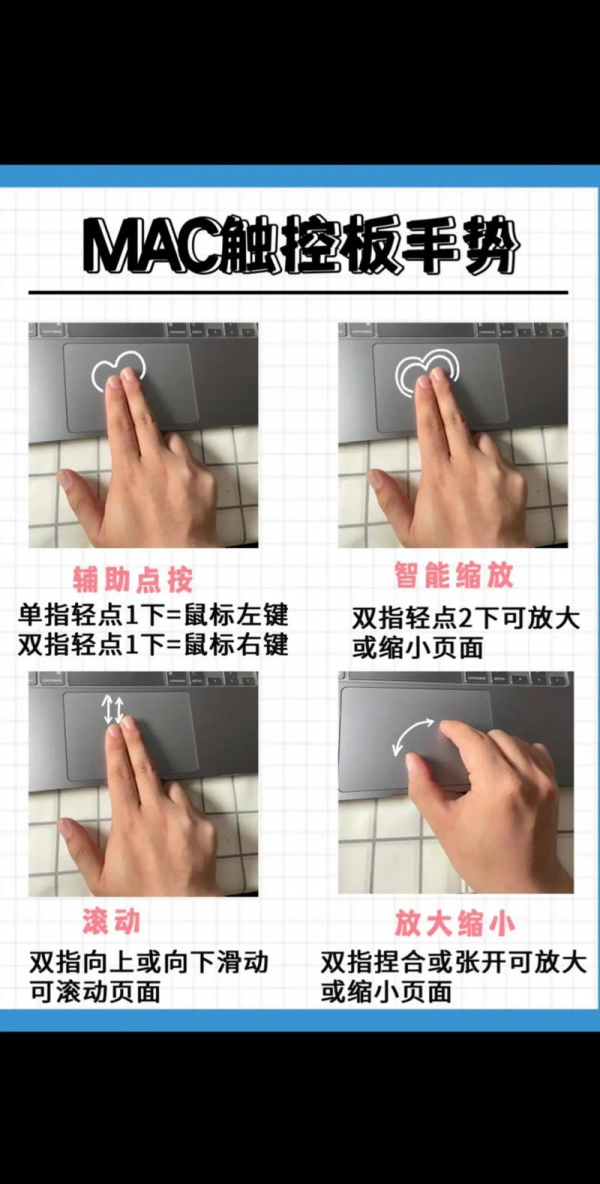
双指捏合与张开:双指捏合可以缩小屏幕内容,让你快速查看整体布局;双指张开则放大屏幕内容,便于查看细节,这在手绘图或查看高分辨率图片时非常实用,能精准地聚焦到你想看的部分。
3.点击操作
单指点击:单指点击在控制电脑时就如同鼠标左键点击一样,用于选择图标、打开文件或执行命令,比如点击桌面上的应用图标就能快速启动程序。
双指点击:双指点击类似于鼠标右键点击,会弹出相关的操作菜单,你可以进行复制、粘贴、重命名等操作,无需再费力地寻找鼠标右键。
4.长按操作
单指长按:单指长按某个对象,比如文件或文件夹,会弹出一些快捷操作选项,如删除、移动等,就像在手机上长按图标可以进行相关操作一样,在这里也为你提供了便捷的操作方式。
双指长按:双指长按可实现一些特殊功能,比如在文本输入时,双指长按可以快速选择一段文字,方便进行复制、粘贴等操作。
高级手势技巧
1、快速切换窗口
- 三指向上滑动:可以快速切换到电脑上的下一个窗口,如果你同时打开了多个应用程序,这个手势能让你迅速在不同窗口间切换,节省时间。
- 三指向下滑动:则切换到上一个窗口,方便你在各个窗口之间灵活穿梭,提高工作效率。
2、启动任务管理器
- 四指捏合:在控制电脑时,四指捏合可以快速启动电脑的任务管理器,这在电脑出现卡顿或程序无响应时非常有用,你可以及时查看和关闭不必要的程序,让电脑恢复流畅运行。
3、调出虚拟键盘
- 五指捏合:五指捏合能调出电脑的虚拟键盘,方便在远程控制时进行文字输入,比如在填写表单或编辑文档时,无需外接键盘,直接通过手机就能轻松输入文字。
手势操作的优势
1、便捷高效
- 相比传统的远程控制方式,手势操作更加直观、便捷,你无需再寻找鼠标或键盘来执行各种操作,直接通过手机屏幕上的手势就能轻松完成,大大节省了时间和精力。
2、精准控制
- 无论是滑动查看细节,还是缩放调整显示比例,手势操作都能让你精准地控制电脑屏幕内容,特别是在处理一些需要精细操作的任务时,如设计绘图、图像处理等,手势操作的优势更加明显。
3、多场景适用
- 无论是在办公室远程处理工作,还是在家中控制电脑播放视频、查看文件,AnyDesk iOS 版的手势操作都能满足你的需求,它适用于各种远程控制场景,为你带来一致的便捷体验。
注意事项
1、手势识别准确性
- 在使用手势操作时,要确保手机与电脑之间的连接稳定,避免因信号问题导致手势识别不准确,如果出现识别错误的情况,可以尝试重新连接或调整手机与电脑的位置。
2、不同设备兼容性
- 虽然 AnyDesk iOS 版的手势操作在大多数情况下都能正常使用,但不同的电脑设备可能会有一些细微的差异,在遇到问题时,可以参考 AnyDesk 的官方帮助文档或向客服咨询,以获得更好的解决方案。
如果您正在使用 AnyDesk iOS 版控制电脑,熟练掌握这些手势操作将为您带来更加便捷、高效的远程控制体验,希望以上教程能帮助您轻松驾驭 AnyDesk iOS 版,让远程控制电脑变得更加得心应手。
FAQ
1、问:手势操作在所有电脑系统上都能正常使用吗?
答:AnyDesk iOS 版的手势操作在主流的电脑操作系统上,如 Windows、Mac、Linux 等,都能较好地支持,但可能会因个别系统设置或版本差异存在一些小问题,如果遇到问题,可以尝试更新 AnyDesk 应用或电脑系统,或者参考官方文档解决。
2、问:如何快速记住这些手势操作?
答:您可以通过多次实际操作来熟悉这些手势,在日常使用中,多尝试不同的手势,逐渐就能熟练掌握,也可以将常用的手势记录在手机上,方便随时查看。
3、问:手势操作会消耗较多手机电量吗?
答:手势操作并不会消耗过多电量,AnyDesk 在设计上尽量优化了资源消耗,以确保在远程控制过程中不会对手机电量造成过大影响,但长时间使用远程控制功能,电量还是会有所消耗的。
4、问:如果在手势操作时不小心误操作了怎么办?
答:如果出现误操作,您可以根据误操作的情况进行相应的纠正,比如误触了缩放手势,再次进行相反的缩放操作就能恢复,如果误操作导致了一些意外结果,您可以尝试关闭当前操作窗口,重新进行正确的操作。