畅享 AnyDesk 远程桌面,无广告干扰超便捷工具
在当今数字化时代,远程协助和控制设备变得越来越重要,无论是技术支持人员解决问题,还是个人远程访问家中电脑,一款出色的远程桌面工具都能极大地提高效率,AnyDesk 就是这样一款备受瞩目的软件,今天我们就来深入了解一下它。
AnyDesk 的便捷之处
1、快速连接
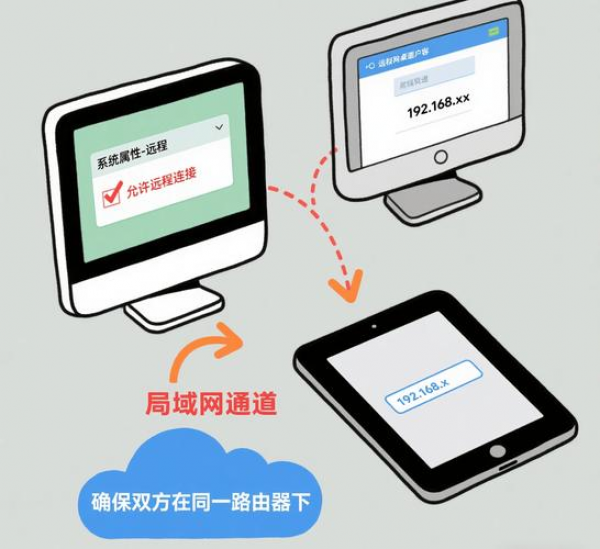
AnyDesk 具备极快的连接速度,几乎瞬间就能在两台设备之间建立起连接通道,无论你身处何地,只需轻点几下,就能远程控制另一台电脑,无需漫长等待,节省大量时间,你在家中突然需要处理办公室电脑上的紧急文件,打开 AnyDesk,短短几秒就能进入远程桌面,迅速完成操作。
2、操作流畅
连接成功后,操作体验十分流畅,鼠标移动精准,点击响应迅速,各种软件的运行都如同在本地操作一般,无论是进行复杂的图形设计工作,还是运行大型游戏,都能保持稳定的性能,让你远程操作毫无阻碍。
3、多平台支持
AnyDesk 支持多种操作系统,包括 Windows、Mac、Linux、iOS 和 Android 等,这意味着你可以在不同设备之间自由切换,随时随地远程控制目标电脑,你可以用手机远程控制家中的 Windows 电脑,查看监控摄像头画面;也能用平板电脑远程操作办公室的 Mac 电脑,处理工作文档。
无广告干扰的优势
1、专注工作
在使用远程桌面工具时,广告往往是让人头疼的因素,而 AnyDesk 没有恼人的广告干扰,能让你全身心投入到远程操作中,当你需要远程协助客户解决技术问题时,不会因为弹出广告而打断思路或影响客户体验,始终保持专注高效。
2、节省资源
没有广告意味着更少的系统资源消耗,对于一些配置较低的设备来说,这尤为重要,AnyDesk 在无广告的情况下,运行更加轻量级,不会占用过多内存和带宽,确保远程连接的稳定性和流畅性。
使用场景举例
1、技术支持
对于 IT 技术人员来说,AnyDesk 是强大的远程支持工具,当客户遇到电脑故障时,技术人员可以通过 AnyDesk 快速远程控制客户电脑,查看问题、进行故障排查和修复,无需现场奔波,大大提高了服务效率。
2、远程办公
疫情期间,远程办公成为常态,AnyDesk 发挥了巨大作用,员工可以在家中通过 AnyDesk 远程连接公司电脑,访问办公软件、文件,处理日常工作事务,就像在办公室一样方便。
3、家庭监控
你可以在外出时,通过手机或其他设备,利用 AnyDesk 远程连接家中电脑,查看监控摄像头画面,确保家中安全。
如何使用 AnyDesk
安装与设置
1、在需要控制和被控制的设备上分别下载安装 AnyDesk,安装过程简单快捷,按照提示操作即可。
2、打开软件后,被控制设备会显示一个唯一的识别码,控制设备输入该识别码,即可发起连接请求,被控制设备确认连接后,双方就能建立远程桌面连接。
基本操作
连接成功后,你可以像操作本地电脑一样控制远程设备,鼠标和键盘操作都能实时同步,还能进行文件传输、共享剪贴板等操作,方便快捷地完成各种任务。
常见问题解答(FAQ)
1、AnyDesk 安全吗?
AnyDesk 采用了多种安全技术,如加密传输、身份验证等,确保连接过程的安全性和数据隐私,只要你注意保护好自己的识别码等信息,一般来说是安全可靠的。
2、连接不稳定怎么办?
检查网络连接是否正常,确保双方设备都有良好的网络环境,如果问题仍然存在,可以尝试关闭一些占用网络带宽的其他程序,或者重新启动 AnyDesk 软件。
3、可以同时控制多台设备吗?
目前 AnyDesk 主要是一对一的远程控制模式,暂不支持同时控制多台设备。
4、被控制设备需要一直开机吗?
是的,如果要远程控制某台设备,该设备必须处于开机状态并运行 AnyDesk 软件。
5、控制过程中可以切换设备吗?
可以在控制过程中切换到其他设备进行控制,只需断开当前连接,重新输入目标设备的识别码即可。
AnyDesk 以其便捷的连接、流畅的操作、无广告干扰的优势,成为了一款出色的远程桌面工具,无论是个人用户还是专业人士,都能从它的功能中受益,如果你还没有体验过远程桌面的便捷,不妨试试 AnyDesk,相信它会给你带来全新的操作体验。