AnyDesk 远程控制时禁用被控端鼠标_anydesk远程控制权限不够_用anydesk远程后不能操控是怎么回事
目录:
在远程办公和远程协助日益普及的当下,AnyDesk 作为一款备受欢迎的远程桌面软件,为我们提供了便捷高效的远程控制体验,有时候我们可能需要在远程控制时禁用被控端的鼠标,以避免一些误操作或者确保特定的操作环境,该如何实现这一功能呢?就来为大家详细介绍。
了解 AnyDesk 基本功能
AnyDesk 是一款功能强大的远程桌面软件,它允许用户在任何设备上轻松连接并控制另一台设备的桌面,通过简单的设置,就能快速建立远程连接,实现文件传输、远程操作等功能,其界面简洁直观,操作方便,无论是技术小白还是专业人士都能快速上手。
禁用被控端鼠标的方法
方法一:使用 AnyDesk 自带的锁定功能
1、在主控端设备上打开 AnyDesk,输入被控端设备的识别码,建立连接。
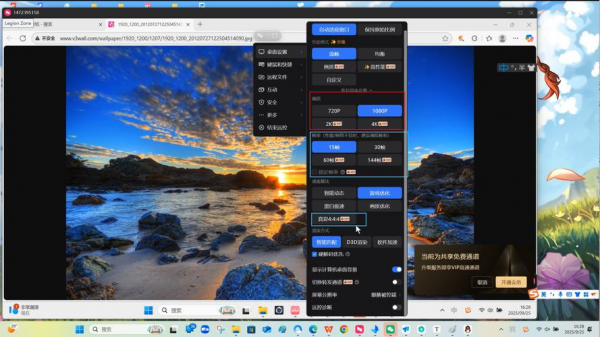
2、成功连接后,在主控端界面上方找到“功能”菜单。
3、在菜单中选择“锁定被控端”选项。
4、点击后,被控端的鼠标和键盘将被锁定,此时在被控端设备上无法进行鼠标操作。
方法二:通过快捷键实现
1、在主控端设备上连接到被控端后,按下快捷键“Ctrl + Alt + L”(可根据个人习惯自定义)。
2、按下该快捷键后,被控端的鼠标和键盘将立即被锁定,被控端无法再使用鼠标进行操作。
灵活运用锁定功能的场景
远程协助时确保操作准确
当你在远程协助他人解决电脑问题时,为了避免对方不小心误操作导致问题复杂化,锁定被控端鼠标是个不错的选择,你正在指导对方安装软件,在进行关键步骤时,锁定鼠标可以确保对方不会因为误触而中断安装过程或者进行其他意外操作。
演示操作时防止干扰
如果你在通过 AnyDesk 进行远程演示,不想让观众随意操作被控端电脑干扰演示进程,那么禁用鼠标功能就能很好地解决这个问题,这样你可以专注于展示内容,按照自己的节奏进行操作演示。
保护隐私和数据安全
在某些情况下,比如远程办公时需要临时离开电脑,但又不想让其他人随意乱动鼠标查看隐私信息,锁定被控端鼠标能有效保护你的隐私和数据安全。
注意事项
提前告知被控端用户
在使用锁定功能前,务必提前告知被控端设备的使用者,以免对方在不知情的情况下无法正常操作鼠标,造成困扰。
解锁方法要牢记
当你完成操作需要恢复被控端鼠标的使用时,要清楚知道如何解锁,再次按下锁定快捷键或者在主控端的“功能”菜单中选择“解锁被控端”即可恢复鼠标和键盘的操作。
确保网络稳定
AnyDesk 的远程控制功能依赖网络连接,如果网络不稳定,可能会出现连接中断或者操作延迟等问题,影响锁定功能的正常使用,所以在进行远程控制并使用锁定功能时,要确保网络稳定良好。
常见问题解答
问:锁定功能是否会影响被控端其他软件的运行?
答:一般情况下,锁定功能不会影响被控端其他软件的正常运行,它主要是限制了鼠标的操作,软件仍在后台正常运行。
问:不同版本的 AnyDesk 锁定功能有差异吗?
答:AnyDesk 的基本锁定功能在各个版本中大致相同,但可能会随着软件更新而有一些细微的改进和优化,总体操作方法变化不大。
问:如果忘记解锁密码怎么办?
答:AnyDesk 并没有所谓的解锁密码,如果你是通过快捷键锁定的,再次按下相同快捷键即可解锁;如果是通过菜单锁定的,在主控端找到“解锁被控端”选项点击即可,如果实在遇到问题,可以尝试重新连接被控端设备来恢复操作。
通过以上介绍,相信大家已经对 AnyDesk 远程控制时禁用被控端鼠标的方法有了清晰的了解,在实际使用中,根据不同的场景灵活运用这些方法,能让你的远程控制体验更加顺畅和高效,无论是远程协助、演示还是保护隐私,AnyDesk 的锁定功能都能发挥重要作用,帮助你轻松应对各种远程操作需求。