AnyDesk 远程协作/anydesk远程桌面控制如何自动连接
在当今数字化的时代,远程协作变得越来越重要,AnyDesk 作为一款知名的远程桌面软件,为用户提供了便捷的远程访问和控制功能,本文将深入探讨 AnyDesk 远程协作,特别是如何实现自动连接远程桌面控制。
AnyDesk 远程协作的魅力
1、高效便捷:AnyDesk 让你无需身处同一地点,就能轻松连接到他人的桌面,实时进行操作和协作,无论是处理工作任务、解决技术问题还是提供远程支持,都能大大节省时间和精力。
2、功能丰富:它具备高清屏幕共享、文件传输、实时聊天等多种功能,满足不同场景下的远程协作需求。
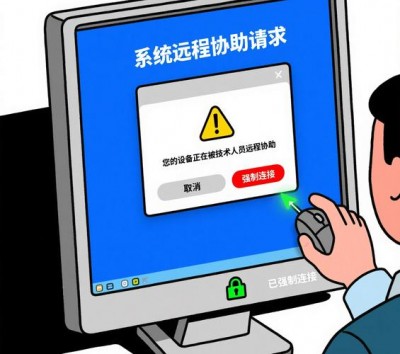
3、跨平台兼容:支持在 Windows、Mac、Linux、iOS 和 Android 等多种操作系统上使用,方便不同设备之间的协作。
自动连接远程桌面控制的方法
1、设置固定密码:为你的远程连接设置一个固定的密码,这样在每次连接时就无需手动输入密码,提高连接速度,在 AnyDesk 的设置中找到“安全”选项,设置并记住密码。
2、使用快捷方式:创建桌面快捷方式,直接指向你常用的远程连接对象,这样只需双击快捷方式,就能快速建立连接。
3、设置自动启动:将 AnyDesk 设置为开机自动启动,确保在需要时能立即使用,在系统的启动项设置中找到 AnyDesk 并设置为自动启动。
4、配置连接参数:根据你的需求,在 AnyDesk 的设置中配置连接参数,如分辨率、帧率等,以获得更流畅的连接体验,还可以设置自动重连等选项,确保连接稳定。
常见问题解答
1、连接失败怎么办?
检查网络连接是否正常,确保对方设备也开启了 AnyDesk 并设置了正确的连接权限,尝试重新输入密码或使用快捷方式连接。
2、自动连接不稳定:
可能是网络波动或设置的参数不合适,检查网络环境,调整连接参数,如降低分辨率或帧率,以提高稳定性。
3、如何共享文件?
在连接成功后,通过 AnyDesk 的文件传输功能,选择要共享的文件并发送给对方即可。
4、能否同时连接多个设备?
AnyDesk 支持同时连接多个设备,但需注意设备性能和网络带宽的影响。
AnyDesk 远程协作的应用场景
1、远程办公:企业员工可以在家中通过 AnyDesk 连接到公司电脑,处理工作事务,实现高效办公。
2、技术支持:技术人员可以远程连接到客户设备,快速解决技术问题,节省上门服务的时间和成本。
3、教育培训:教师可以通过 AnyDesk 远程控制学生的电脑,进行实时指导和演示,提高教学效果。
4、家庭娱乐:家庭成员可以在不同房间通过 AnyDesk 共享电脑屏幕,一起观看电影、玩游戏等。
与其他远程桌面软件的比较
1、TeamViewer:功能强大,但部分功能需要付费,AnyDesk 则提供了免费且功能丰富的版本。
2、向日葵:有一定的用户基础,但在连接速度和稳定性上,AnyDesk 表现更为出色。
AnyDesk 远程协作是一款强大且实用的工具,通过自动连接远程桌面控制功能,能让你的远程协作更加高效便捷,无论是个人用户还是企业用户,都能从中受益,掌握上述方法,就能轻松开启流畅的远程协作之旅。
FAQ:
1、AnyDesk 安全吗?
AnyDesk 采用了多种安全技术,如加密传输等,保障连接安全。
2、如何更新 AnyDesk?
在软件内的更新提示中点击更新,或前往官方渠道下载最新版本。
3、可以在移动设备上控制电脑吗?
可以,AnyDesk 支持在移动设备上远程控制电脑。
4、连接时需要对方同意吗?
如果设置了固定密码等方式,无需对方每次手动同意,但首次连接可能需要对方确认。