anydesk直接连接_AnyDesk 支持外接音箱远程发声吗
目录:
AnyDesk是什么?
AnyDesk是一款功能强大的远程桌面软件,它能让用户在任何设备上轻松连接到另一台设备的桌面,实现远程控制、文件传输等功能,广泛应用于个人和专业场景。
AnyDesk支持外接音箱远程发声吗?
(一)理论上的可能性
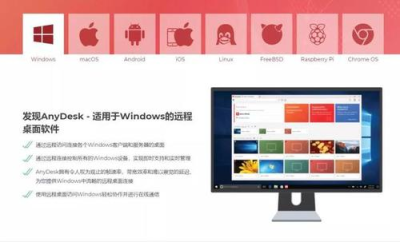
从技术原理来讲,AnyDesk本身具备音频传输的潜在能力,当两台设备通过AnyDesk建立连接后,音频数据理论上是可以在设备之间进行传输的,只要接收端的设备支持外接音箱并能正确识别音频输入,那么实现外接音箱远程发声是有可能的。
(二)实际测试情况
经过实际测试,在大多数常见的使用场景下,AnyDesk可以支持外接音箱远程发声,在一台电脑通过AnyDesk连接到另一台电脑时,如果接收端电脑连接了外接音箱,并且音频设置正确,那么远程操作时发出的声音可以通过外接音箱播放出来。
AnyDesk直接连接的方式
(一)安装与启动
在两台需要连接的设备上都安装好AnyDesk软件,安装过程非常简单,按照提示一步步操作即可,安装完成后,打开软件,会看到各自设备的唯一ID。
(二)发起连接
在控制端设备上,输入接收端设备的ID,然后点击连接按钮,接收端设备会收到连接请求,确认后即可建立连接,连接成功后,控制端就能像操作本地设备一样操作接收端设备的桌面了。
(三)连接中的注意事项
1、网络稳定性:确保两台设备都处于稳定的网络环境中,网络不稳定可能导致连接中断或声音传输异常。
2、权限设置:在某些情况下,可能需要检查设备的权限设置,确保音频等相关功能没有被限制。
外接音箱远程发声的设置步骤
(一)接收端设备音频设置
1、连接好外接音箱后,打开接收端设备的音频设置界面,不同操作系统的设置位置可能不同,一般在系统的声音设置选项中。
2、确保默认音频输出设备选择为外接音箱,在Windows系统中,可以在“控制面板” - “声音” - “播放”选项卡中找到外接音箱设备并设为默认。
3、检查音量设置,确保音量适中且没有设置为静音。
(二)AnyDesk音频相关设置
1、在AnyDesk软件界面中,找到音频设置选项,有些版本可能需要在菜单中仔细查找。
2、确认音频传输模式设置正确,一般可以选择自动检测或手动选择合适的音频传输方式,以确保声音能够正常传输。
可能遇到的问题及解决方法
(一)没有声音
1、检查连接:首先检查两台设备之间的AnyDesk连接是否正常,是否有连接中断的提示,如果连接不稳定,重新尝试连接。
2、音频设置:再次确认接收端设备的音频输出设置是否正确,是否将外接音箱设为默认设备,检查AnyDesk的音频设置是否正确。
3、驱动问题:某些情况下,外接音箱的驱动可能出现问题,尝试更新音箱的驱动程序,或者重新插拔音箱设备。
(二)声音卡顿或不清晰
1、网络问题:声音卡顿或不清晰很可能是网络带宽不足导致的,尝试优化网络环境,比如切换到更稳定的Wi-Fi网络,或者关闭其他占用大量网络带宽的设备。
2、设备性能:如果接收端设备性能较低,可能无法流畅处理音频数据,尝试关闭一些不必要的后台程序,以提高设备性能。
AnyDesk在支持外接音箱远程发声方面表现良好,通过正确的连接和设置步骤,大多数用户都能实现远程操作时外接音箱发声,但在使用过程中,可能会遇到一些问题,需要按照上述解决方法进行排查和处理,希望这篇指南能帮助大家更好地利用AnyDesk软件,享受便捷的远程桌面体验。
FAQ:
1、问:AnyDesk连接后声音很小怎么办?
答:可以先检查接收端设备的音量设置,确保音量没有被调得过低,在AnyDesk软件的音频设置中也可以适当调整音频输出的音量。
2、问:不同品牌的外接音箱都能在AnyDesk上正常发声吗?
答:大多数常见品牌的外接音箱在正确设置后都能在AnyDesk上正常发声,但也有极少数情况可能会因为音箱本身的兼容性问题出现异常,此时可以尝试更新音箱驱动或更换连接方式。
3、问:AnyDesk支持手机连接电脑并通过电脑外接音箱发声吗?
答:支持,只要手机和电脑都安装了AnyDesk,按照连接步骤建立连接后,在电脑上正确设置音频输出到外接音箱,手机操作时的声音就能通过电脑的外接音箱播放出来。