AnyDesk 支持外接手写板吗/anydesk直接连接
在远程桌面/远程访问软件的领域中,AnyDesk 是一款备受关注的工具,不少用户都有这样的疑问:AnyDesk 支持外接手写板吗?它能直接连接手写板实现流畅操作吗?我们就来详细探讨一下这些问题。
AnyDesk 的基本情况
AnyDesk 是一款功能强大的远程桌面软件,它以其快速、稳定的连接性能受到了很多人的青睐,它可以让用户在不同设备之间轻松实现远程控制和访问,无论是电脑与电脑之间,还是电脑与移动设备之间,其操作界面简洁明了,容易上手,即使是初次使用的用户也能较快熟悉并掌握基本操作。
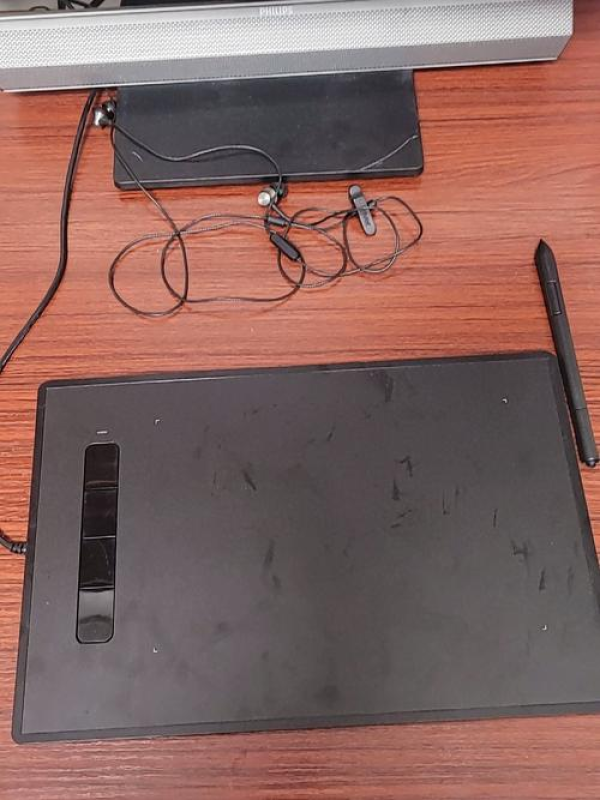
外接手写板的可能性分析
硬件兼容性方面
1、手写板类型多样:市面上的手写板品牌众多,类型也各不相同,比如有电磁式手写板、电容式手写板等,只要手写板能够在本地电脑上正常使用,理论上就有与 AnyDesk 配合使用的可能性,因为 AnyDesk 主要是建立设备之间的远程连接通道,对手写板本身的硬件类型并没有特定的限制。
2、USB 接口手写板:对于通过 USB 接口连接的手写板,在远程连接后通常可以继续使用,当使用 AnyDesk 连接到安装有手写板的电脑时,系统会识别到手写板已连接,就如同在本地直接操作一样,常见的 Wacom 系列 USB接口手写板,在远程环境下依然能够正常书写和绘画。
3、无线蓝牙手写板:蓝牙连接的手写板在远程场景下也有不错的表现,只要在远程连接的两台设备上都支持蓝牙功能,并且开启蓝牙开关,在连接 AnyDesk 后,手写板的蓝牙配对信息依然有效,能够实现远程书写输入,像一些国产的蓝牙手写板,在经过实际测试后,在 AnyDesk 远程连接中可以正常响应书写动作。
软件适配方面
1、驱动程序的作用:手写板通常需要安装专门的驱动程序才能正常工作,在远程连接使用 AnyDesk 时,确保本地电脑上的手写板驱动程序安装正确且更新到最新版本非常重要,如果驱动程序存在问题,可能会导致手写板在远程环境下无法被正确识别或出现书写不流畅等情况,某些老旧版本的手写板驱动可能与 AnyDesk 存在兼容性冲突,需要及时更新驱动来解决。
2、AnyDesk 自身设置:AnyDesk 软件本身也有一些设置选项可能会影响手写板的使用,在连接成功后,需要检查软件中的输入设备设置,确保手写板被正确识别为输入设备,有些情况下,可能需要手动调整一些参数,比如灵敏度等,以适应个人的书写习惯,也要注意 AnyDesk 的安全设置和权限管理,确保对手写板的操作权限是允许的,否则可能会出现无法使用的情况。
直接连接的实现方法
1、常规连接步骤:在本地电脑上正常安装并打开 AnyDesk 软件,输入远程设备的 AnyDesk 地址进行连接,连接成功后,在本地电脑上打开手写板对应的应用程序(一般在安装驱动后会自动生成),就可以像在本地一样使用手写板进行书写、绘图等操作,远程设备上会实时显示手写板的输入内容。
2、多设备连接的便捷性:AnyDesk 的优势在于它支持多设备之间的快速连接,无论是从电脑连接到另一台电脑,还是从手机连接到电脑,只要设备都安装了 AnyDesk 软件,并且满足上述的硬件和软件条件,都可以方便地实现外接手写板的直接连接使用,设计师可以在外出时通过手机远程连接到工作室的电脑,使用外接手写板进行设计草图的绘制,极大地提高了工作效率。
3、稳定性测试:为了确保直接连接手写板在 AnyDesk 远程环境下的稳定性,建议在连接后进行一些简单的测试,进行一段较长时间的书写操作,观察笔迹是否连贯、有无延迟或丢失等情况,可以尝试一些复杂的手势操作(如果手写板支持的话),检查在远程连接中是否能够准确识别,如果发现有不稳定的情况,可以按照前面提到的方法检查硬件连接、驱动程序和软件设置等方面。
实际案例分享
1、设计师的远程协作:有一位平面设计师小李,他经常需要与团队成员远程协作完成设计项目,在使用 AnyDesk 之前,远程沟通设计细节时总是不太方便,很多想法难以准确表达,自从使用了 AnyDesk 并外接手写板后,情况有了很大改善,他可以在自己的电脑上连接到团队电脑,通过手写板实时绘制草图、标注细节,团队成员能够清晰地看到他的每一个设计思路,大大提高了协作效率,项目的推进也更加顺利。
2、教育工作者的远程授课:某学校的一位老师张老师,在疫情期间需要进行线上教学,他利用 AnyDesk 连接到学校的教学电脑,并外接手写板,这样在直播授课过程中,他可以直接在远程电脑上书写板书、圈画重点,就像在教室里上课一样自然流畅,学生们能够清楚地看到老师的书写内容,更好地理解课程知识,教学效果得到了显著提升。
AnyDesk 在一定条件下是支持外接手写板并实现直接连接使用的,通过合理解决硬件兼容性和软件适配方面的问题,用户可以在远程环境中方便地使用手写板进行各种操作,为工作、学习和生活带来更多便利,如果你也有在远程场景下使用手写板的需求,不妨尝试一下 AnyDesk,按照上述方法进行设置和连接,相信会给你带来不错的体验。
FAQ:
1、问:AnyDesk 支持所有类型的手写板吗?
答:一般只要手写板能在本地正常使用,理论上就有与 AnyDesk 配合使用的可能,但最好先查看手写板的产品说明或咨询厂家,确认其兼容性。
2、问:连接 AnyDesk 后,手写板的书写延迟明显怎么办?
答:可以先检查手写板驱动是否为最新版本,更新驱动可能会改善延迟情况,在 AnyDesk 的输入设备设置中调整一下手写板的灵敏度参数,找到最适合自己的设置。
3、问:如果远程连接的电脑没有安装手写板驱动,还能使用吗?
答:不能,必须在远程连接的电脑上正确安装手写板驱动程序,否则手写板无法被识别和正常使用。
4、问:AnyDesk 连接手写板时,需要额外安装其他软件吗?
答:通常情况下不需要额外安装其他软件,只要确保手写板驱动安装正确,在 AnyDesk 连接成功后,即可直接使用手写板对应的应用程序。