AnyDesk 禁止陌生设备连接【anydesk怎么设置不需要对方接受】
在当今数字化办公与生活中,远程桌面软件为我们带来了极大的便利,AnyDesk 作为一款广受欢迎的远程访问软件,其功能强大且应用广泛,为了保障信息安全和个人隐私,我们有时需要对其连接进行一些设置,比如禁止陌生设备连接,以及实现不需要对方接受就能进行远程操作,下面就为大家详细介绍相关设置方法。
禁止陌生设备连接 AnyDesk
了解 AnyDesk 的设备识别机制
AnyDesk 通过设备的唯一标识符来识别不同的设备,每台安装了 AnyDesk 的设备都有一个独特的代码,就像是设备的身份证,当我们在新设备上首次登录 AnyDesk 时,它会自动记录该设备信息。
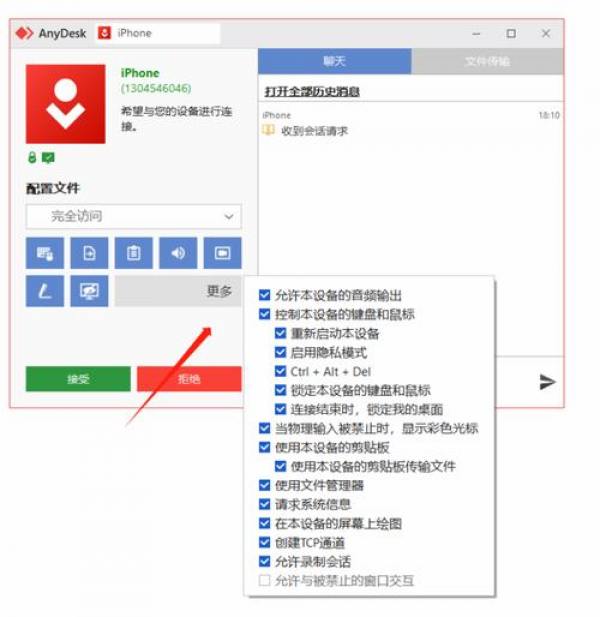
设置访问密码
这是一种简单有效的方式,打开 AnyDesk 软件,在界面中找到“设置”选项,进入设置页面后,找到“安全”板块,在这里可以设置访问密码,设置好密码后,只有输入正确密码的设备才能连接到你的 AnyDesk,这样一来,陌生设备没有密码就无法建立连接,从而保障了连接的安全性。
启用白名单模式
在 AnyDesk 的设置中,有白名单功能,进入相关设置界面,将你信任的设备添加到白名单中,只有在白名单内的设备才能连接到你的 AnyDesk,其他陌生设备会被自动拒绝连接请求,你只允许公司内部指定的几台电脑通过 AnyDesk 连接你的设备进行工作相关操作,那么就把这些电脑的设备信息添加到白名单即可。
AnyDesk 怎么设置不需要对方接受
使用无人值守访问功能
AnyDesk 提供了无人值守访问选项,在你的 AnyDesk 设备上,进入设置界面,找到“无人值守访问”设置项,你可以设置允许特定设备在无需你手动接受的情况下直接连接,你需要输入目标设备的识别码等相关信息,并进行相应的授权设置,设置完成后,当目标设备发起连接请求时,就可以直接建立连接,无需对方再次确认接受。
与团队成员或合作伙伴提前沟通
如果你是在工作场景中使用 AnyDesk 与团队成员协作,或者与合作伙伴进行远程协助等操作,可以提前与对方沟通好,告知他们你开启了无人值守访问功能以及相关设置,这样在需要连接时,对方可以直接发起连接,避免因等待接受而耽误时间。
注意事项
在设置不需要对方接受连接时,一定要确保你所授权的设备是安全可靠的,因为一旦开启无人值守访问,对方可以直接控制你的设备,所以要谨慎选择授权设备,防止信息泄露或遭受恶意操作,也要定期检查授权设备列表,及时移除不再需要授权的设备。
常见问题解答
问:设置了访问密码后,忘记密码怎么办?
答:如果忘记了 AnyDesk 的访问密码,可以在登录界面点击“忘记密码”选项,AnyDesk 通常会通过你注册的邮箱或手机等方式发送重置密码的链接或验证码,按照提示操作即可重置密码。
问:添加到白名单的设备如何移除?
答:进入 AnyDesk 的白名单设置界面,找到要移除的设备,点击相应的移除按钮即可,移除后,该设备将无法再通过白名单模式连接你的 AnyDesk。
问:无人值守访问功能会影响设备的安全性吗?
答:只要你谨慎设置授权设备,无人值守访问功能本身不会影响设备安全性,但要注意保护好授权设备的安全,防止他人利用其进行非法操作,定期检查授权设备列表,及时处理异常情况。
通过合理设置 AnyDesk 禁止陌生设备连接以及实现不需要对方接受就能连接的功能,可以更好地满足我们在不同场景下的远程操作需求,同时保障信息安全和隐私,大家在使用过程中要熟悉这些设置方法,并根据实际情况灵活运用,让 AnyDesk 为我们的工作和生活带来更多便利。