AnyDesk 设置屏幕分辨率方法/anydesk如何使用
目录:
在使用AnyDesk进行远程桌面连接时,有时候我们需要根据不同的需求来调整屏幕分辨率,以获得最佳的视觉体验,下面就为大家详细介绍AnyDesk设置屏幕分辨率的方法。
常见分辨率介绍
我们要了解一些常见的屏幕分辨率,常见的分辨率有800×600、1024×768、1280×800、1366×768、1920×1080等,较低的分辨率适用于一些配置较低的设备,或者在对画面质量要求不高的情况下使用;而较高的分辨率则能提供更清晰、更细腻的图像显示效果,适合用于观看高清视频、处理图像等场景。
在AnyDesk中设置屏幕分辨率的方法
方法一:通过AnyDesk界面设置
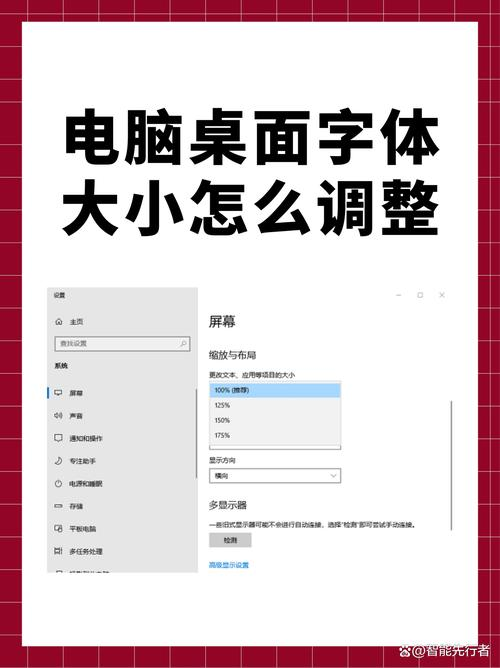
1、打开AnyDesk软件,成功连接到远程设备后,在界面上方找到“选项”菜单。
2、点击“选项”菜单后,会弹出一个下拉菜单,在其中找到“显示”选项。
3、进入“显示”设置页面后,你会看到“分辨率”这一选项,你可以通过下拉菜单选择你想要的屏幕分辨率。
4、选择好分辨率后,点击“确定”按钮保存设置即可,远程桌面的屏幕分辨率就会按照你选择的进行调整。
方法二:使用快捷键设置
1、在AnyDesk连接界面中,按下“Ctrl + Alt + Enter”组合键。
2、按下组合键后,会弹出一个显示设置窗口,在窗口中找到“分辨率”选项。
3、同样通过下拉菜单选择合适的分辨率,然后点击“确定”保存设置。
方法三:根据远程设备的显示设置调整
1、如果远程设备支持自动适应分辨率,那么当你连接到远程设备后,AnyDesk会自动根据远程设备的屏幕分辨率进行适配。
2、若远程设备不支持自动适配,你可以在远程设备的操作系统中先调整好屏幕分辨率,然后再通过AnyDesk连接,此时AnyDesk显示的分辨率即为远程设备设置好的分辨率。
分辨率设置的注意事项
(一)设备性能
较低分辨率可能会在一些配置较低的设备上运行得更流畅,因为它对显卡等硬件的要求相对较低,如果你的远程设备配置较低,设置过高的分辨率可能会导致画面卡顿、延迟等问题,在设置分辨率时,要综合考虑远程设备的性能情况。
(二)网络状况
网络带宽也会影响分辨率的设置,如果网络带宽不足,设置过高的分辨率可能会导致图像传输不完整,出现花屏、加载缓慢等现象,如果网络带宽较低,建议选择较低一些的分辨率,以保证远程桌面的流畅性。
(三)实际需求
根据你使用远程桌面的目的来选择合适的分辨率,如果你只是进行简单的文件传输、文字交流等操作,较低分辨率可能就足够了;但如果你需要进行图形设计、观看高清视频等操作,就需要设置较高的分辨率以获得更好的视觉效果。
解决分辨率设置问题的方法
(一)分辨率显示异常
如果在设置分辨率后,屏幕显示异常,比如画面模糊、拉伸等,检查一下远程设备的显卡驱动是否安装正确且更新到最新版本,有时候显卡驱动问题会导致分辨率显示不正常。
(二)分辨率无法调整
若遇到分辨率无法调整的情况,先确认一下远程设备的操作系统是否支持你想要设置的分辨率,有些老旧的操作系统可能对某些高分辨率不支持,检查一下AnyDesk软件是否有更新,有时候软件版本问题也可能导致分辨率设置功能出现异常。
掌握AnyDesk设置屏幕分辨率的方法并不难,通过上述介绍的几种方法,你可以轻松根据自己的需求和设备情况来调整分辨率,让远程桌面的使用体验更加舒适和高效。
FAQ:
问:设置分辨率后画面很模糊怎么办?
答:首先检查远程设备的显卡驱动是否正确安装且为最新版本,更新显卡驱动后再尝试调整分辨率。
问:为什么我的网络带宽足够,但高分辨率下画面还是卡顿?
答:除了网络带宽,远程设备的性能也很关键,如果设备配置较低,即使网络带宽够,高分辨率也可能导致卡顿,建议适当降低分辨率。
问:AnyDesk软件更新后分辨率设置功能变了怎么办?
答:查看AnyDesk软件更新说明,了解分辨率设置功能的变化,如果遇到问题,可以在软件官方论坛或社区寻求帮助,看是否有其他用户遇到类似情况及解决办法。