AnyDesk 设置白名单 IP 方法【anydesk使用教程】
AnyDesk 简介
AnyDesk 是一款功能强大的远程桌面软件,它能让你轻松连接到其他设备,实现远程控制、文件传输等操作,无论是个人用户想要远程协助家人朋友,还是企业员工需要远程办公,AnyDesk 都能提供便捷的解决方案。
AnyDesk 设置白名单 IP 方法
(一)在被控端设置
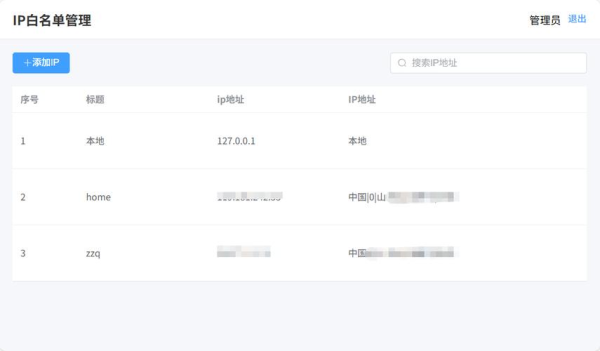
1、打开 AnyDesk 被控端软件。
2、点击界面左上角的菜单图标,选择“设置”。
3、在设置窗口中,找到“安全”选项卡。
4、在“白名单”区域,点击“添加”按钮。
5、输入你要添加的白名单 IP 地址,点击“确定”即可。
(二)在主控端设置
1、打开 AnyDesk 主控端软件。
2、点击界面左上角的菜单图标,选择“设置”。
3、在设置窗口中,找到“连接”选项卡。
4、在“白名单”区域,点击“添加”按钮。
5、输入你要添加的白名单 IP 地址,点击“确定”,这样,只有来自该白名单 IP 的设备才能连接到你的 AnyDesk。
AnyDesk 使用教程
(一)下载与安装
1、访问官方渠道(这里不提及具体网站),下载适合你设备系统的 AnyDesk 安装包。
2、运行安装包,按照提示完成安装,安装过程中可能会要求你进行一些基本设置,如选择语言、安装路径等,根据自己的需求设置即可。
(二)首次使用
1、安装完成后,打开 AnyDesk 软件,你会看到一个由数字和字母组成的个人 ID。
2、告知对方你的个人 ID,对方在自己的 AnyDesk 软件中输入你的 ID,点击“连接”,即可发起连接请求。
3、你这边会收到连接请求提示,确认连接后,双方就能建立远程连接。
(三)远程控制操作
1、连接成功后,主控端就能看到被控端的桌面,你可以像操作本地电脑一样进行各种操作,如打开文件、运行程序、修改设置等。
2、在主控端界面的上方,有一排功能按钮,文件传输”按钮,点击它可以方便地在两台设备之间传输文件,你可以选择上传或下载文件,操作简单直观。
3、“聊天”功能能让你与被控端用户实时交流,即使双方不在同一地点,也能及时沟通解决问题。
4、如果在操作过程中遇到问题,比如网络不稳定导致连接中断,不用担心,AnyDesk 会自动尝试重新连接,你也可以手动点击“重新连接”按钮进行连接。
(四)断开连接
当远程操作完成后,在主控端或被控端点击界面上的“断开连接”按钮,即可结束本次远程连接。
常见问题解答(FAQ)
(一)连接不上怎么办?
1、首先检查网络连接是否正常,确保主控端和被控端都能正常上网。
2、确认输入的 ID 是否正确,仔细核对数字和字母,避免输入错误。
3、如果是防火墙或网络限制导致连接问题,可以尝试关闭防火墙或添加 AnyDesk 到允许访问的列表中。
(二)白名单设置后,其他 IP 还能连接吗?
设置白名单后,只有白名单中的 IP 能连接,其他非白名单 IP 将无法连接。
(三)文件传输速度慢怎么办?
文件传输速度受网络带宽影响,你可以检查自己的网络带宽情况,如果带宽较低,可以尝试分批传输较大文件,或者优化网络设置,比如关闭其他占用大量网络的设备或程序。
(四)AnyDesk 安全吗?
AnyDesk 采用了多种安全技术来保障连接安全,它使用 TLS 加密协议对数据传输进行加密,防止数据在传输过程中被窃取或篡改,软件会定期更新安全机制,抵御各种网络安全威胁,确保用户远程操作的安全性。
通过以上 AnyDesk 设置白名单 IP 方法及使用教程,相信你能更好地使用这款远程桌面软件,享受便捷的远程控制体验,无论是工作中的远程协作,还是生活中的远程协助,AnyDesk 都能为你提供有力支持。