anydesk内网连接方法(AnyDesk 内网使用方法)
在日常工作或生活中,我们常常会有在内网环境下使用远程桌面软件的需求,AnyDesk 就是一款备受欢迎的远程访问软件,下面就为大家详细介绍 AnyDesk 在内网的使用方法。
AnyDesk 简介
AnyDesk 是一款功能强大、操作简便的远程桌面软件,它具有快速连接、高清画质、跨平台使用等优点,无论是在 Windows、Mac、Linux 系统,还是在移动设备上,都能实现流畅的远程控制。
准备工作
1、确保设备在内网环境中
- 首先要明确,使用 AnyDesk 在内网连接,所有参与连接的设备都必须处于同一个局域网内,这意味着你的电脑、手机等设备需要连接到相同的路由器或网络环境。
- 检查设备的网络连接状态,确保已成功接入内网,并且网络稳定。
2、安装 AnyDesk 软件
- 在需要进行远程连接的每台设备上都安装 AnyDesk 软件,可以通过官方渠道下载适合你设备操作系统的安装包,然后按照安装向导进行安装。
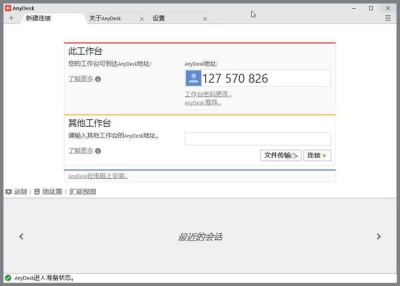
- 安装完成后,打开 AnyDesk 软件,你会看到一个简洁的界面。
内网连接步骤
1、获取设备 ID
- 在发起连接的设备上,打开 AnyDesk 软件后,你会看到自己设备的 ID,这个 ID 是用于识别你这台设备的唯一标识,在连接其他内网设备时会用到。
2、输入目标设备 ID
- 在需要被远程控制的设备上打开 AnyDesk 软件。
- 在发起连接的设备上,点击界面中的“输入 ID 进行连接”按钮。
- 然后输入目标设备的 ID,点击“连接”按钮。
3、建立连接
- 当你输入目标设备 ID 并点击“连接”后,AnyDesk 会尝试在内网中建立连接。
- 如果目标设备允许连接,你很快就能看到对方设备的桌面画面,此时就可以开始进行远程控制操作了,你可以像操作本地设备一样操作对方的电脑,进行文件传输、软件操作等。
常见问题及解决方法
1、连接失败
原因:可能是目标设备未打开 AnyDesk 软件,或者网络存在问题,如路由器设置限制等。
解决方法:确保目标设备已启动 AnyDesk 软件,检查网络连接是否正常,如重启路由器等,也可以检查防火墙设置,确保 AnyDesk 软件的网络访问权限已开启。
2、画面卡顿
原因:可能是网络带宽不足,或者设备性能较低。
解决方法:检查内网的网络带宽使用情况,如有必要可以升级网络套餐,关闭目标设备上占用过多资源的其他程序,提升设备性能。
3、权限问题
原因:如果目标设备设置了权限限制,可能会导致连接后无法进行某些操作。
解决方法:在目标设备的 AnyDesk 软件中,检查并调整权限设置,确保发起连接的设备具有相应的操作权限。
安全注意事项
1、保护设备安全
- 在内网使用 AnyDesk 时,虽然相对外网更安全,但也不能忽视设备安全,确保设备安装了可靠的杀毒软件和防火墙,定期更新系统和软件补丁,防止恶意软件通过远程连接入侵设备。
2、谨慎授予权限
- 在进行远程连接时,要谨慎授予对方权限,只在必要的情况下,给予对方合适的操作权限,避免因权限过大导致数据泄露或设备被恶意控制。
3、使用强密码
- 为你的 AnyDesk 账户设置强密码,包含字母、数字和特殊字符,不要使用简单易猜的密码,以保障账户安全。
通过以上步骤,你就能轻松地在内网环境中使用 AnyDesk 进行远程桌面连接了,它为我们在内网环境下的设备控制和协作提供了极大的便利,无论是在家里与家人共享电脑资源,还是在办公室与同事远程协作,AnyDesk 都能满足你的需求,只要按照正确的方法进行操作,注意安全事项,并及时解决遇到的问题,就能充分发挥 AnyDesk 在内网中的优势,享受高效便捷的远程控制体验。
FAQ
1、AnyDesk 在内网使用需要付费吗?
答:AnyDesk 有免费版和付费版,在内网使用时,如果你的需求较为简单,免费版通常就能满足,不需要额外付费,但付费版可能会提供一些更高级的功能和更好的支持。
2、在内网使用 AnyDesk 对设备性能有要求吗?
答:只要设备能正常运行操作系统和 AnyDesk 软件,就可以进行内网连接,不过,如果网络带宽较低或者设备本身性能较差,可能会出现画面卡顿等问题。
3、多个设备在内网同时使用 AnyDesk 会有冲突吗?
答:通常情况下不会有冲突,AnyDesk 可以同时支持多个设备之间的远程连接,只要每个连接都是独立发起和建立的,就可以正常使用。
4、在内网使用 AnyDesk 能传输大文件吗?
答:可以传输大文件,AnyDesk 支持文件传输功能,在内网环境下,由于网络相对稳定,传输大文件的速度会比较快,能满足日常工作和生活中的文件共享需求。